
Softwareupdates
Die Software des WomoNET.core (Betriebssystem, WomoNET-Dienst und die App) wird immer als ein gemeinsames Paket ausgeliefert. Es gibt zwei Wege, sie auf den neuesten Stand zu bringen:
- Update in der App: der normale Weg. Der WomoNET.core lädt die neue Version selbst herunter und installiert sie. Dein Layout und deine Einstellungen bleiben erhalten.
- Neu aufspielen mit dem Flasher: für Geräte mit älterer Software, die sich noch nicht selbst aktualisieren können, und zur Wiederherstellung. Dabei wird der gesamte Speicher des Geräts überschrieben, alle Einstellungen gehen verloren.
So funktionieren Updates
Ein Paket für alles
Betriebssystem, WomoNET-Dienst und App werden gemeinsam getestet und als eine Version veröffentlicht. Sie werden nie einzeln aktualisiert, dadurch passen die Teile eines Geräts immer zueinander.
Release-Kanäle
Jedes Release gehört zu einem von drei Kanälen. Du legst fest, welchem Kanal dein Gerät folgt:
| Kanal | Inhalt |
|---|---|
| Stable | Getestete und zuverlässige Versionen. Empfohlen für den Alltag. |
| Beta | Release-Kandidaten für Tester. Neue Funktionen, bevor sie in Stable ankommen. |
| Preview | Neueste Funktionen, automatisch aus dem aktuellen Entwicklungsstand gebaut. Kann instabil sein. |
Die Kanäle heißen genauso wie der Integrationsstatus der kompatiblen Geräte. Ein Gerät mit dem Status Preview wird zuerst im Kanal Preview unterstützt, später dann in Beta und Stable.
Sichere Installation
Der WomoNET.core hat zwei Systembereiche. Das laufende System bleibt unberührt, während ein Update in den anderen Bereich geschrieben wird. Erst beim nächsten Neustart wechselt das Gerät auf die neue Version. Startet die neue Version nicht, kehrt das Gerät von selbst zur vorherigen Version zurück.
Jedes Updatepaket ist signiert. Der WomoNET.core installiert nur Pakete mit einer gültigen WomoNET-Signatur.
Was erhalten bleibt
Deine Layout-Konfiguration, deine Einstellungen und deine Netzwerkkonfiguration (WLAN, LAN, Hotspot) liegen in einem eigenen Datenbereich. Ein Update in der App verändert ihn nicht.
Nichts passiert ohne dich
Der WomoNET.core sucht, lädt und startet nie von selbst neu. Da er auch über einen mobilen Datentarif verbunden sein kann, braucht jeder Schritt deine Bestätigung.
Update in der App
Der WomoNET.core braucht dafür eine Internetverbindung.
- Öffne das Menü und gehe zu Einstellungen → System → Software-Update.
- Wähle unter Update-Kanal Stable, Beta oder Preview.
- Tippe auf Nach Updates suchen. Die Seite zeigt die Installierte Version und, falls es eine neuere gibt, die Verfügbare Version. Unter Neuigkeiten stehen die Änderungen seit deiner installierten Version.
- Tippe auf Herunterladen & installieren. Der Fortschritt wird in Prozent angezeigt. Du kannst den WomoNET.core währenddessen weiter benutzen.
- Tippe auf Zum Anwenden neu starten und bestätige mit Jetzt neu starten.
- Der WomoNET.core startet in die neue Version neu und ist kurzzeitig nicht erreichbar. Lade die App neu, sobald er wieder da ist.
Findest du Software-Update nicht in den Einstellungen, läuft auf deinem WomoNET.core noch ältere Software ohne diese Funktion. Spiele dann einmalig die aktuelle Version mit dem Flasher auf. Danach erledigst du alle weiteren Updates in der App.
Neu aufspielen mit dem Flasher
Der WomoNET.core Flasher spielt die Software über ein USB-Kabel auf, direkt aus deinem Browser. Nutze ihn, wenn:
- dein WomoNET.core noch ältere Software ohne Update in der App hat,
- der WomoNET.core nicht mehr richtig startet,
- du zu einer älteren Version zurückkehren möchtest.
Was du brauchst
- Einen Computer mit Google Chrome, Microsoft Edge oder einem anderen Chromium-basierten Browser. Andere Browser wie Firefox und Safari können nicht mit USB-Geräten kommunizieren.
- Ein USB-C-Kabel, das Daten überträgt (manche Ladekabel können das nicht).
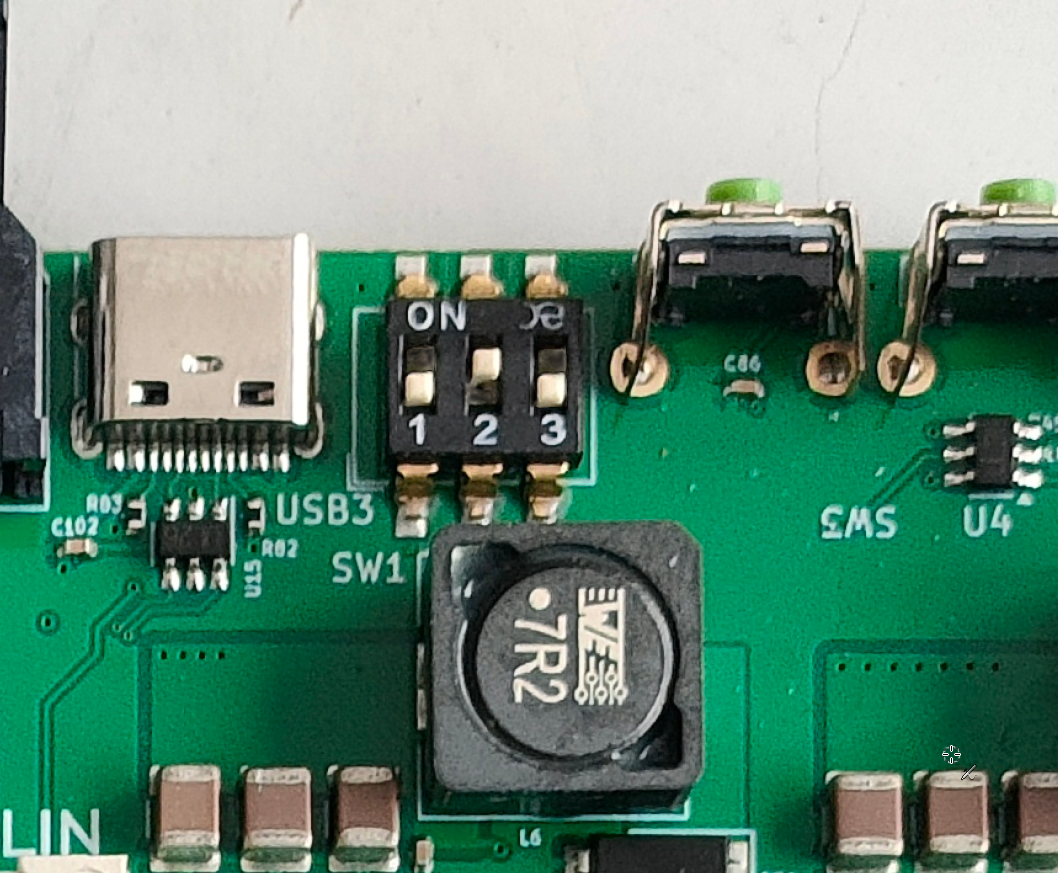
- Zugang zum DIP-Schalter SW1 auf der Platine. Er sitzt direkt neben dem Main USB-Anschluss auf der Oberseite:
Schritt 1: Layout-Konfiguration sichern
- WomoNET App öffnen und in die Einstellungen gehen
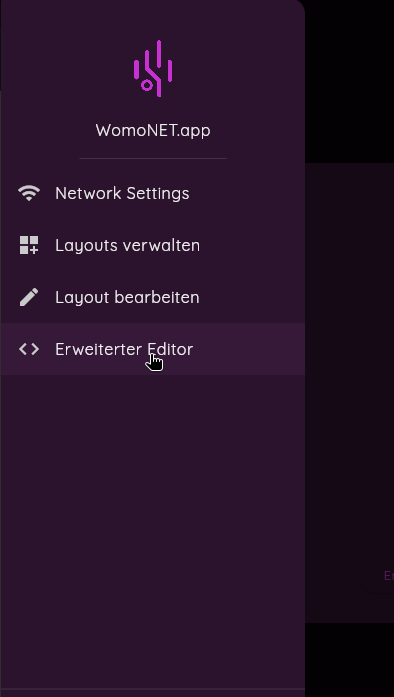
- Erweiterter Editor auswählen
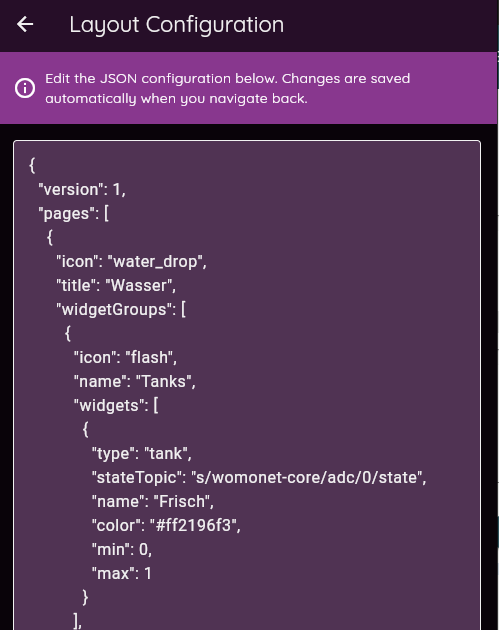
- Den kompletten JSON-Inhalt des Layout-Editors kopieren und in einer Textdatei speichern (z.B.
layout-backup.json) - Diese Datei sicher aufbewahren, sie wird nach dem Flashen benötigt
Schritt 2: Flashen
Öffne den WomoNET.core Flasher und folge seinen Schritten. Er führt dich durch die Auswahl der Version, das Umstellen von SW1 auf USB-Boot und zurück sowie das Flashen selbst.
Um eine bestimmte ältere Version aufzuspielen, lade ihre .wcfb-Datei von dl.womonet.io herunter und öffne sie im Flasher, statt einen Kanal zu wählen.
Schritt 3: Neu einrichten
- Verbinde den WomoNET.core wieder mit deinem Netzwerk, wie unter Erste Schritte beschrieben.
- Stelle dein Layout wieder her:
- WomoNET App öffnen und zu Einstellungen → Erweiterter Editor navigieren
- Den Inhalt der gesicherten Textdatei (
layout-backup.json) komplett auswählen und kopieren - Im Erweiterten Editor den gesamten JSON-Inhalt ersetzen und die Konfiguration speichern
- App neu laden (Seite aktualisieren), damit die Änderungen wirksam werden
- Überprüfen, ob alle Layout-Elemente korrekt wiederhergestellt wurden
Ab jetzt kannst du Updates direkt in der App installieren.